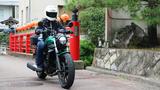

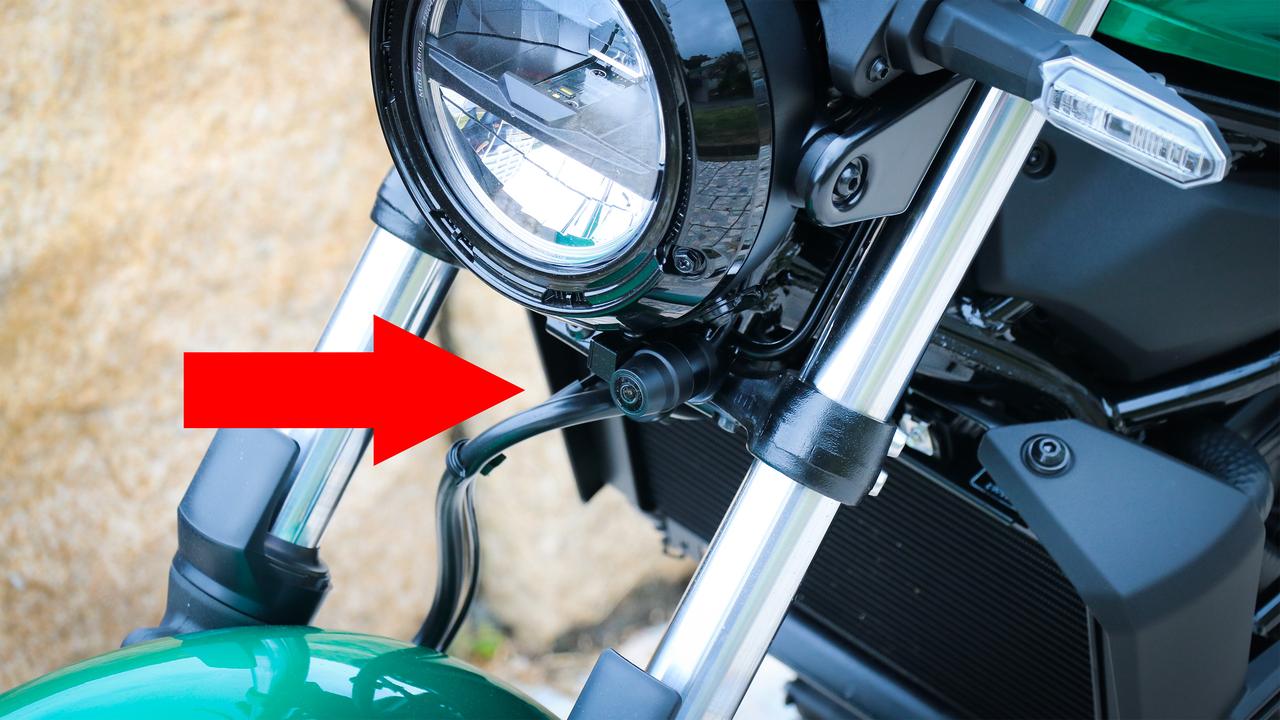
ELIMINATOR SE/PLAZA EDITIONはドライブレコーダーが標準で装備
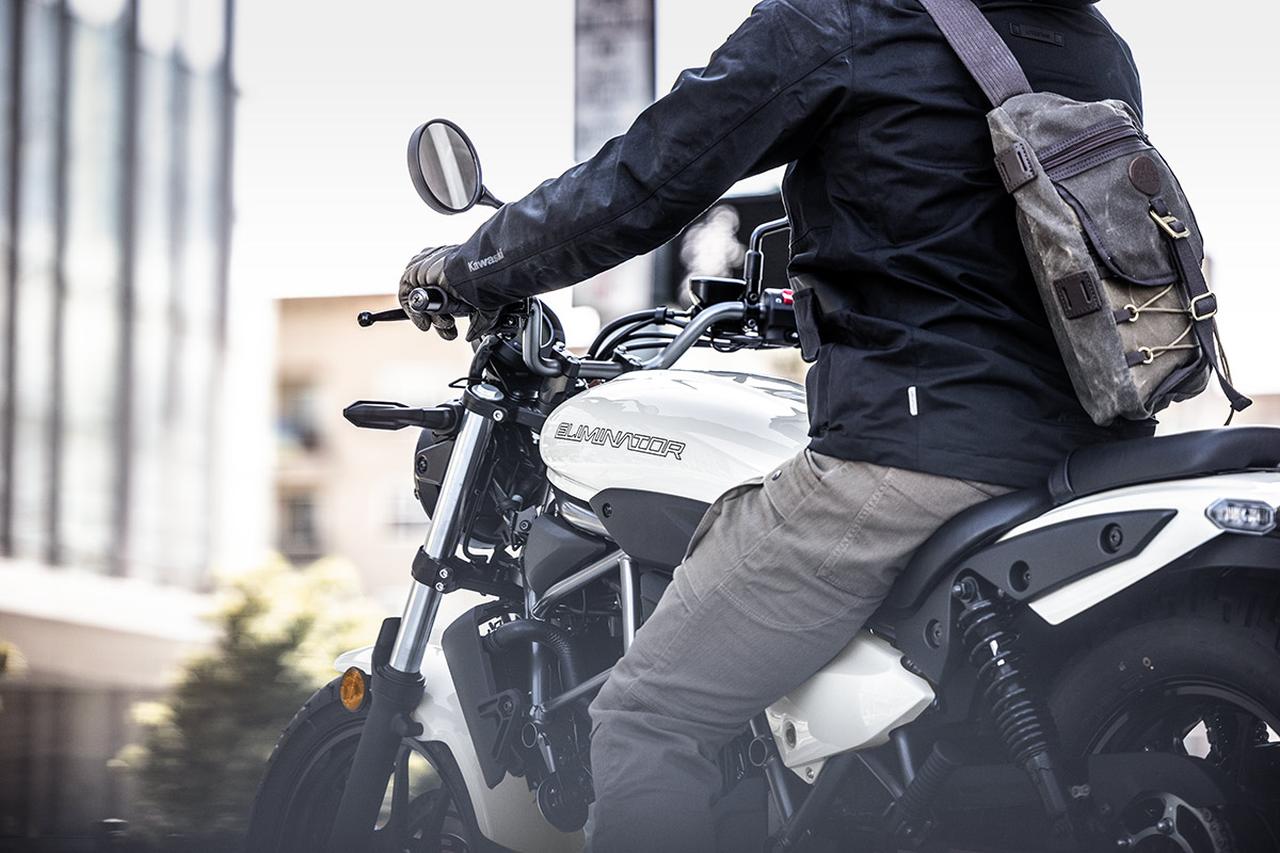
低く構えたスタイリングと扱いやすいアップライトなポジション、そして400ccクラスというエントリーユーザーからベテランまで選びやすい立ち位置で、2023年の登場以来、カワサキのモーターサイクルラインナップの中でもトップクラスの人気を誇るELIMINATORシリーズ。
見た目の格好良さはもちろん、見た目以上にスポーティなエンジン特性により、ワインディングでスロットルを開けて走りを楽しめるどんなシーンでも楽しめる一台です。
しかし、本モデルの魅力はデザインや走りの性能だけではありません。充実した標準装備も大きな見どころです。シリーズ全車に「ETC2.0車載器」が標準搭載されていることはご存じの方も多いでしょう。
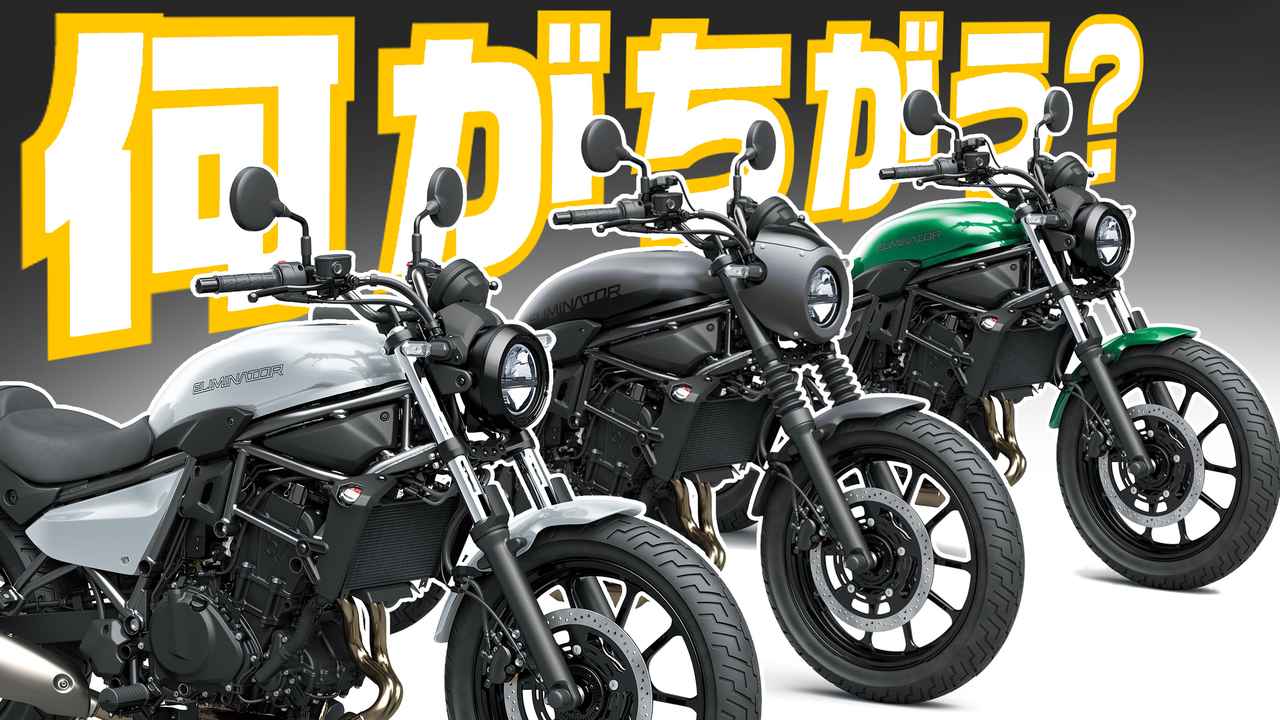
本記事でフォーカスしたいのは、ヘッドライトカウルとフォークブーツでタフなスタイリングを手にした「ELIMINATOR SE」と、上質な特別色を纏う「ELIMINATOR PLAZA EDITION」の2モデル。
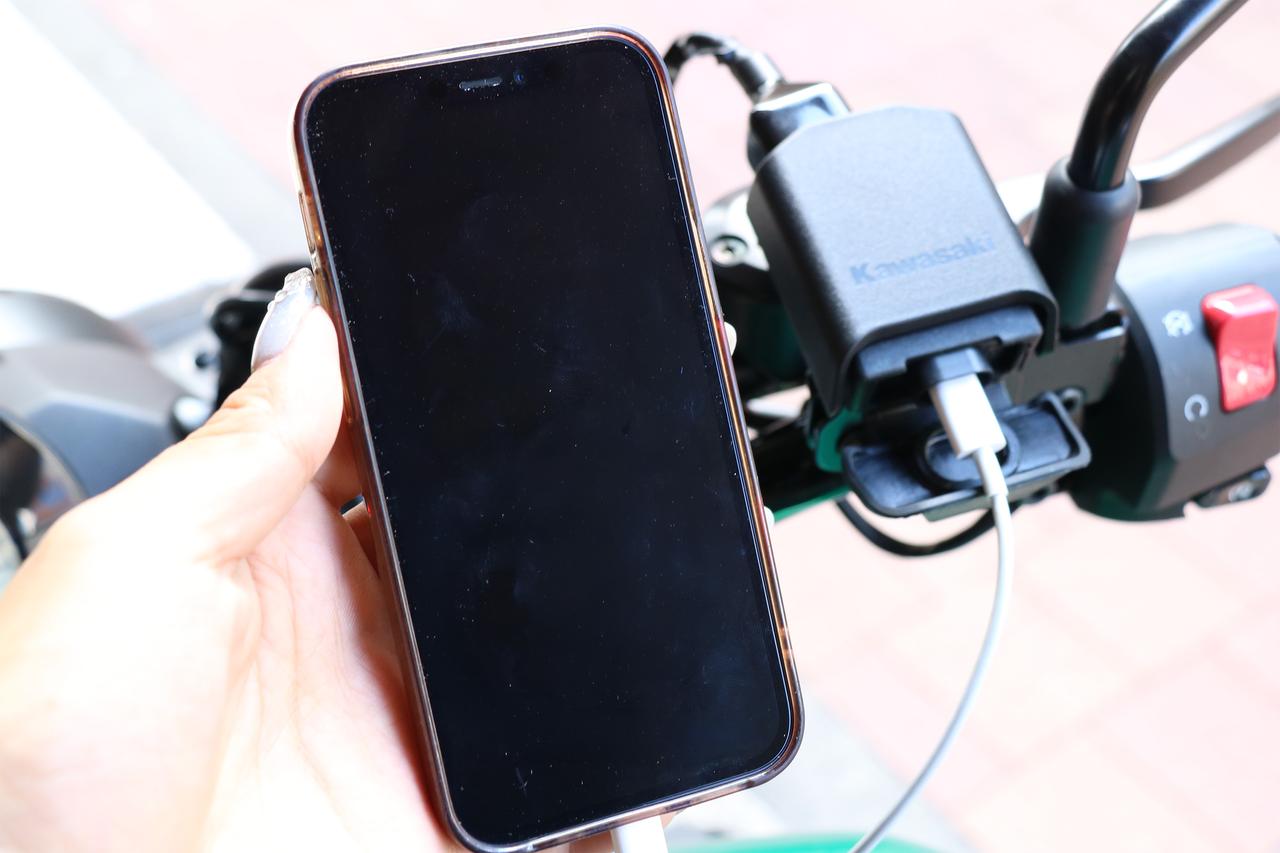
この2機種には、ETC2.0車載器に加え、ハンドルマウントのUSB Type-Cソケットと前後ドライブレコーダーが標準装備されています。
実は国内の400ccクラスでドライブレコーダーを標準装備しているのは、現在このELIMINATOR SE / PLAZA EDITIONのみ。今回は、その実際の使い勝手や操作手順、映像のクオリティを徹底的にチェックしていきます。
二輪用ドライブレコーダーの特徴
クルマ用のドライブレコーダーは一般的になりましたが、「モーターサイクル用ドラレコ」と聞くと「どこにどんな風につくの?」とイメージが湧かない方も多いかもしれません。
後付けのドラレコの場合、フロントフェンダーの上など目立つ位置にカメラが配置されることも珍しくありませんが、ELIMINATORは設計段階から考慮されています。
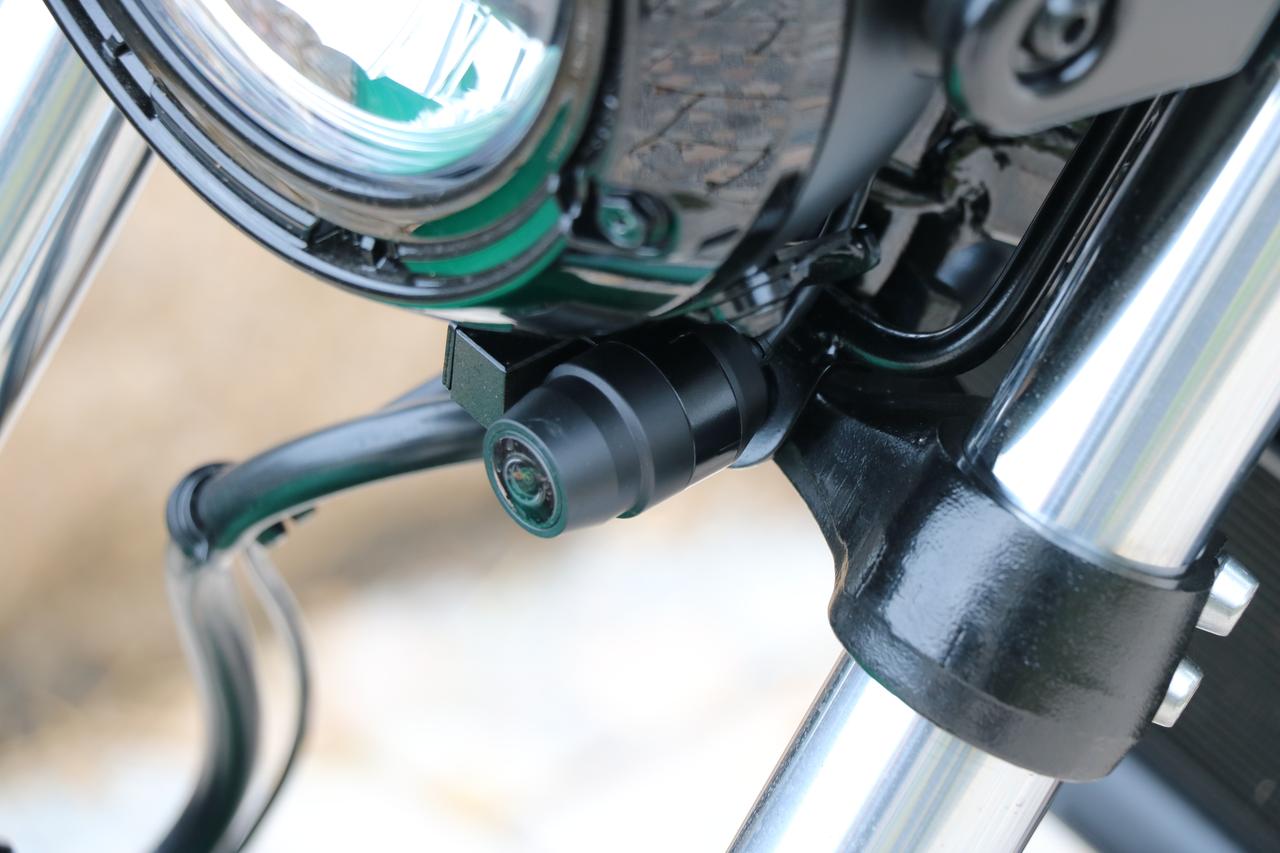
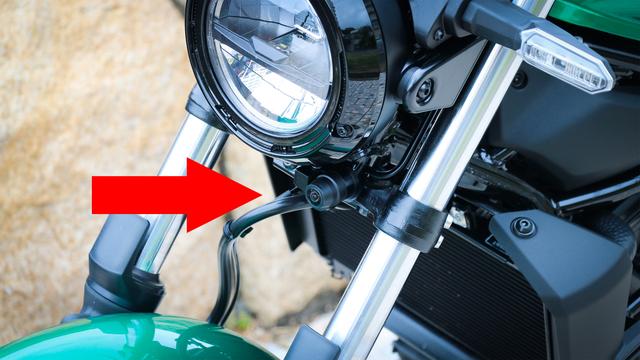
前方カメラ:ヘッドライトの下部に自然に配置
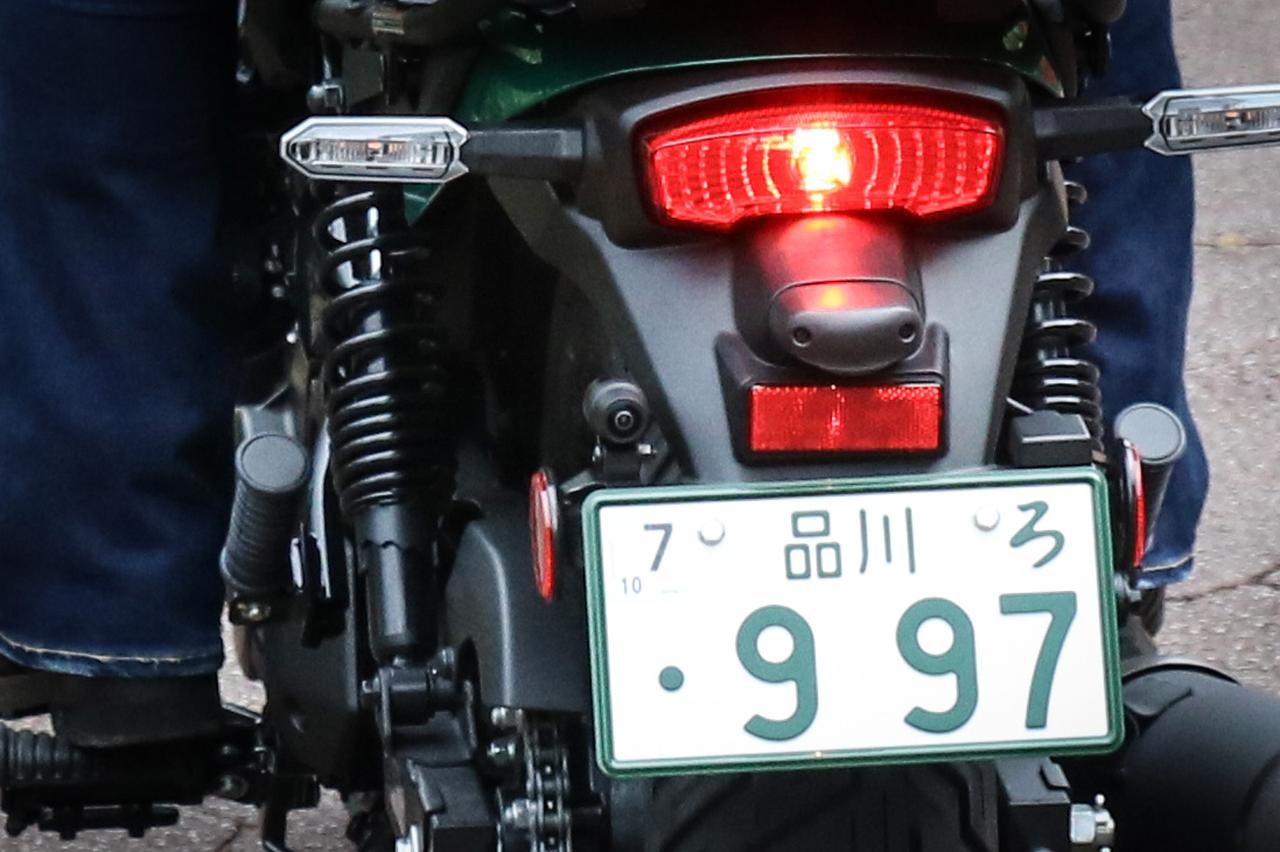
後方カメラ:ナンバープレート左脇の反射材(リフレクター)ステーに固定
前後どちらも配線が目立たない位置に収められており、車体デザインの美しさを損なうことなく、しっかりと前後方を録画してくれます。
基本的な使い方:エンジンONで自動スタート
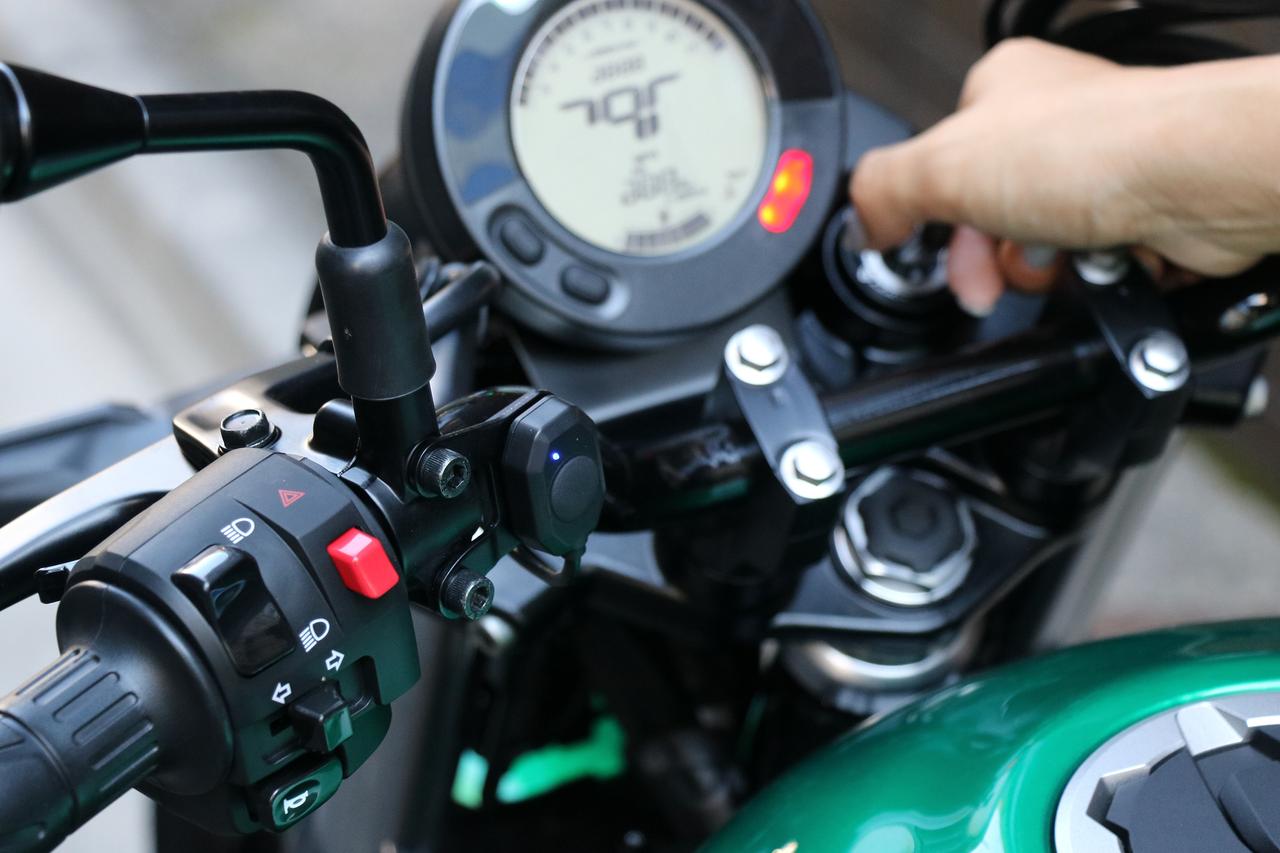
ELIMINATOR SE / PLAZA EDITIONに搭載されているドライブレコーダーは車体バッテリーと接続されているため、イグニッションキーをONにするだけで自動的に常時録画がスタートします。
録画状況は、ハンドル左側に搭載されているスイッチの「青いランプ」で確認可能。点灯していれば正常に作動している証拠です。手動スイッチ式のように「録画を入れ忘れて事故の瞬間が残っていなかった……」という失敗が起きない安心設計となっています。
録画データは30秒ごとの動画ファイルとして保存され、基本的には容量がいっぱいになると古いデータから上書きされます。そのため、記録を残したい場面があった場合は、できる限りその場で確認・保存するのがおすすめです。
アプリ「MITSUBA moto DR」での操作・連携手順
録画された映像は、ミツバサンコーワ製の専用アプリ「MITSUBA moto DR」を使ってスマートフォンから確認できます。
▶スマホとの接続手順
1.お手持ちのスマートフォンに専用アプリ「MITSUBA moto DR」をインストールします。
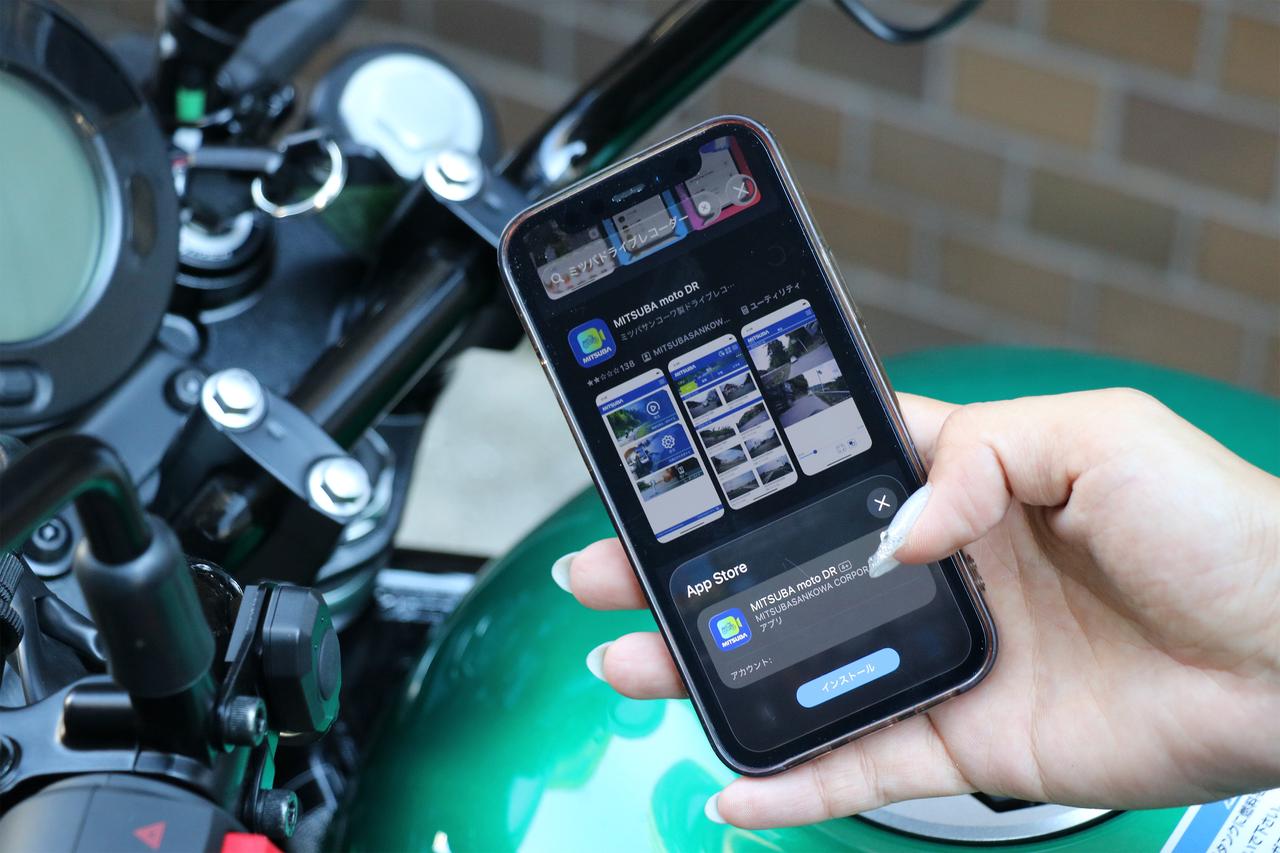
2.車体の電源をONにし、ハンドル左のドラレコスイッチを4秒間長押し。ライトが「青と赤の交互点滅」になったことを確認します。
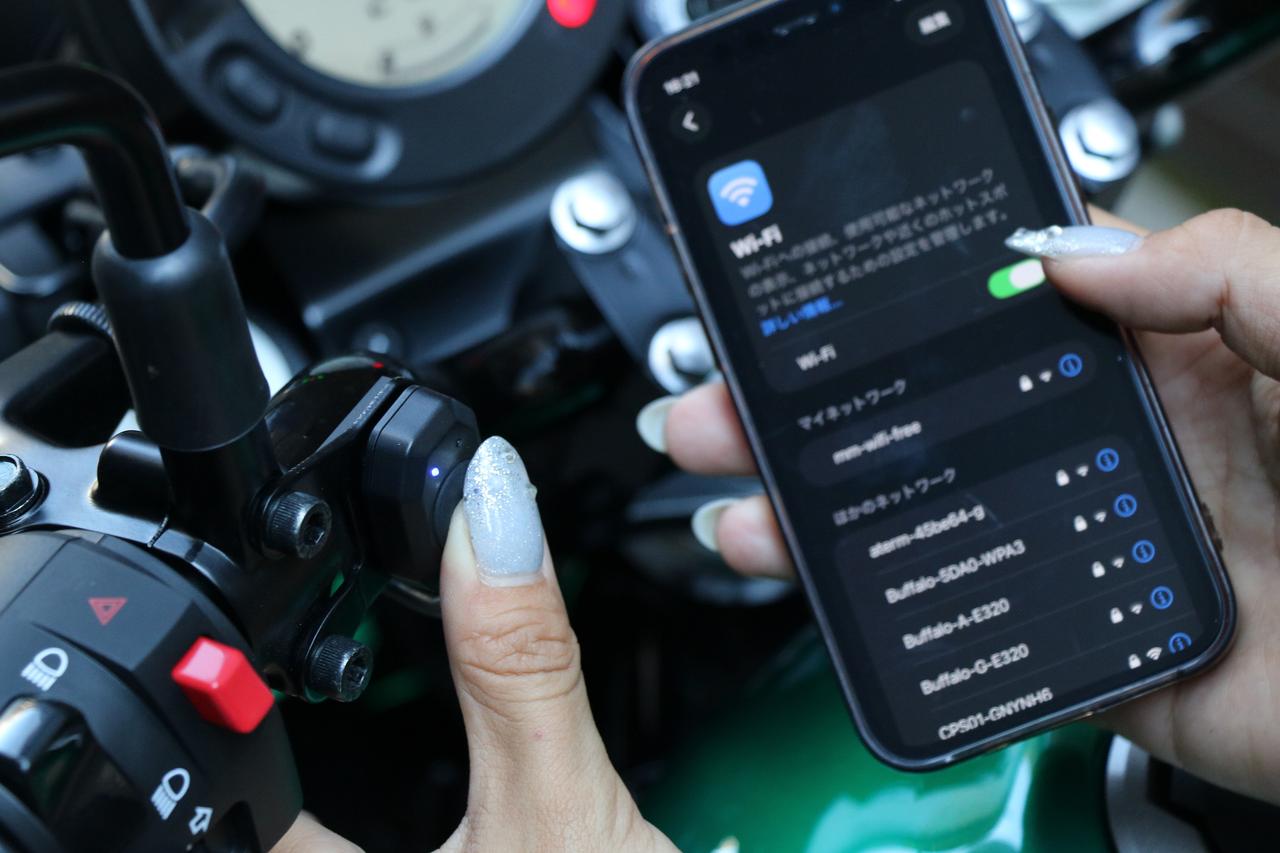
3.スマホのWi-Fi設定画面を開き、SSID「EDR_MotoDR…」を選択して接続します(初期パスワード:12345678)。
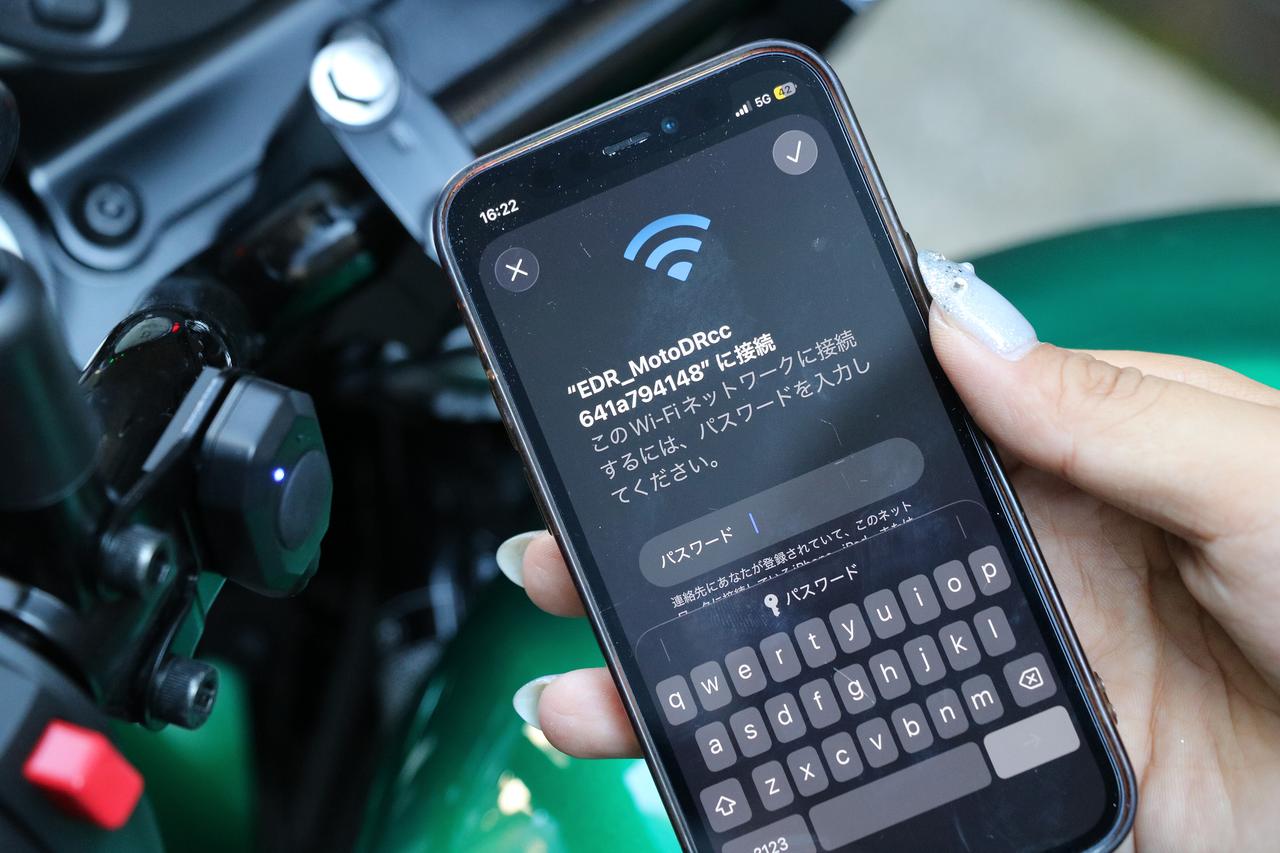
4.接続完了後、アプリに戻ります。一度登録が済めば、アプリからスムーズに接続が可能です。
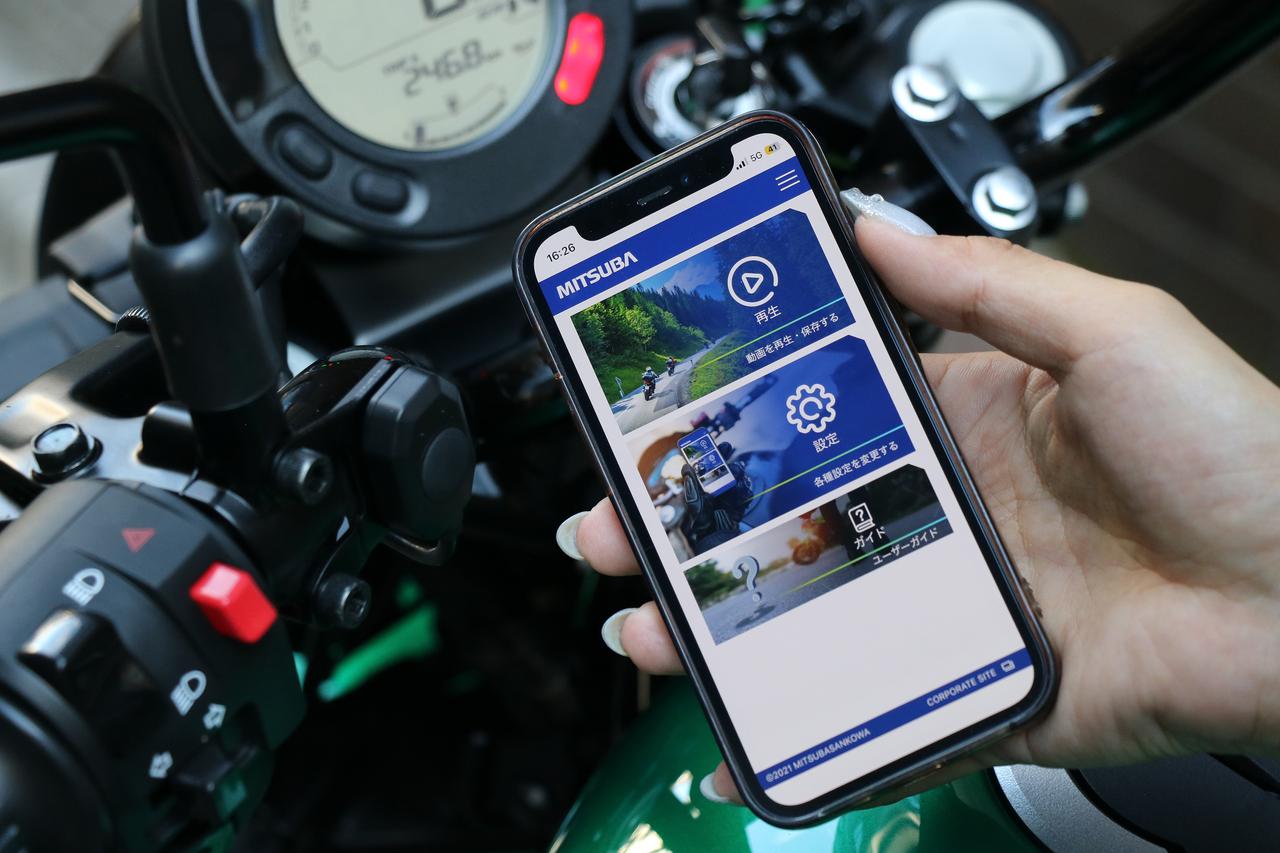
▶録画モードとフォルダの確認
アプリの「再生」を開くと映像ファイルが一覧表示され、選択すると前後カメラの映像を同時に確認・再生できます。ファイルは以下の4つに分類されています。
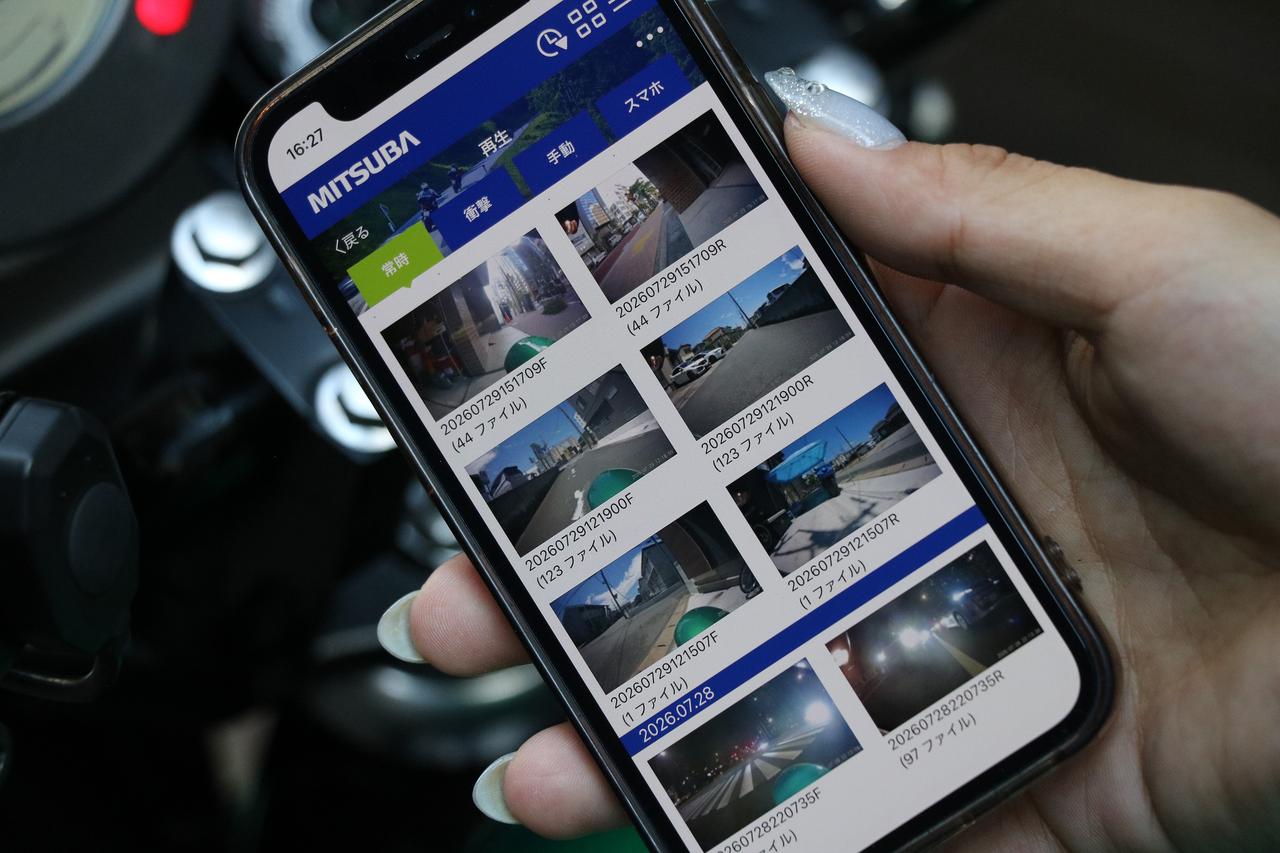
- 常時:キーONから連続して録画された映像
- 衝撃:車体が衝撃を検知した瞬間の「前後15秒間」を記録した保護ファイル
- 手動:走行中に手元のスイッチを1回押すと、その「前後15秒間」を記録(ツーリング中の綺麗な景色を残したい時に便利!)
- スマホ:ドラレコからスマホ本体へダウンロード・保存済みのファイル(上書きされません)
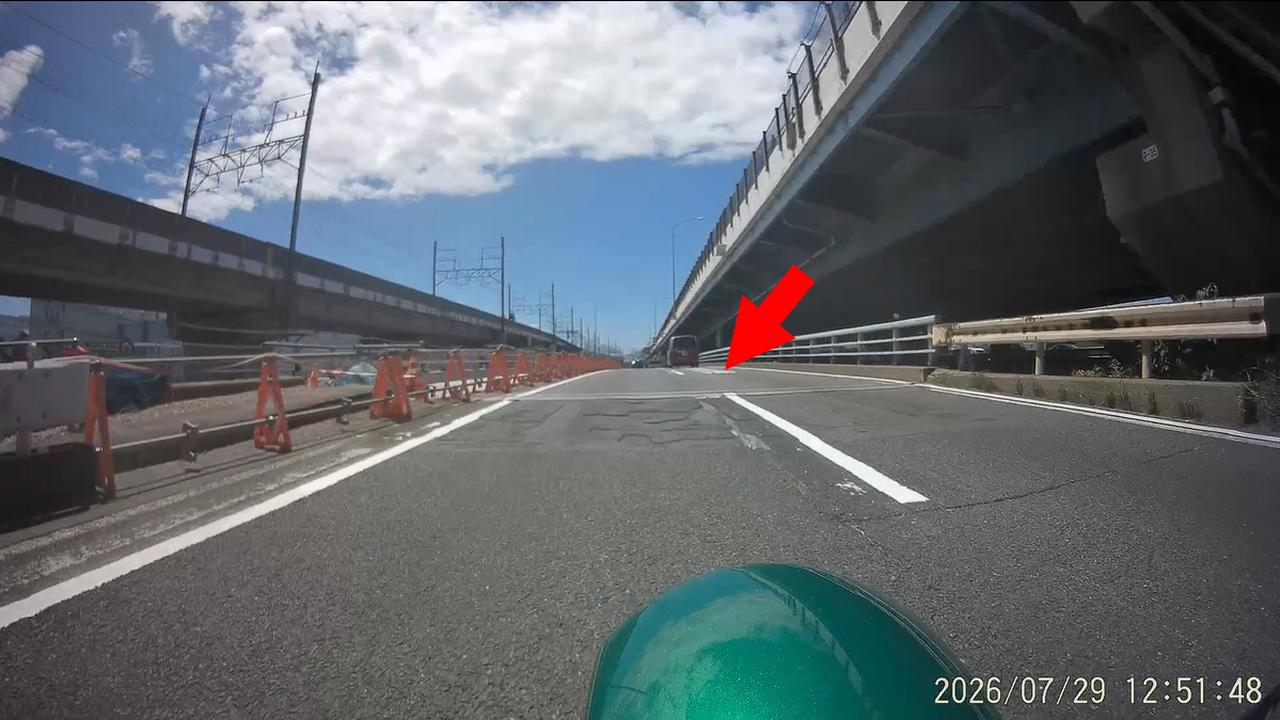
▲大きな道路の凸凹を乗り越えた際の映像も「衝撃」として検知されていました。これなら軽くぶつけられた場合などでも、しっかり録画してくれそうです。
▶効率的な保存のコツ
映像を保存する際は、保存したいファイルのあるモードを開いておき、右上のメニュー「・・・」から選択して保存します。
複数のファイルを1本に繋げて保存したい場合は「選択したファイルを連結保存」をチェック。指定した時間帯だけを切り出したい場合は「期間を再選択してファイルを連結保存」を選択します。
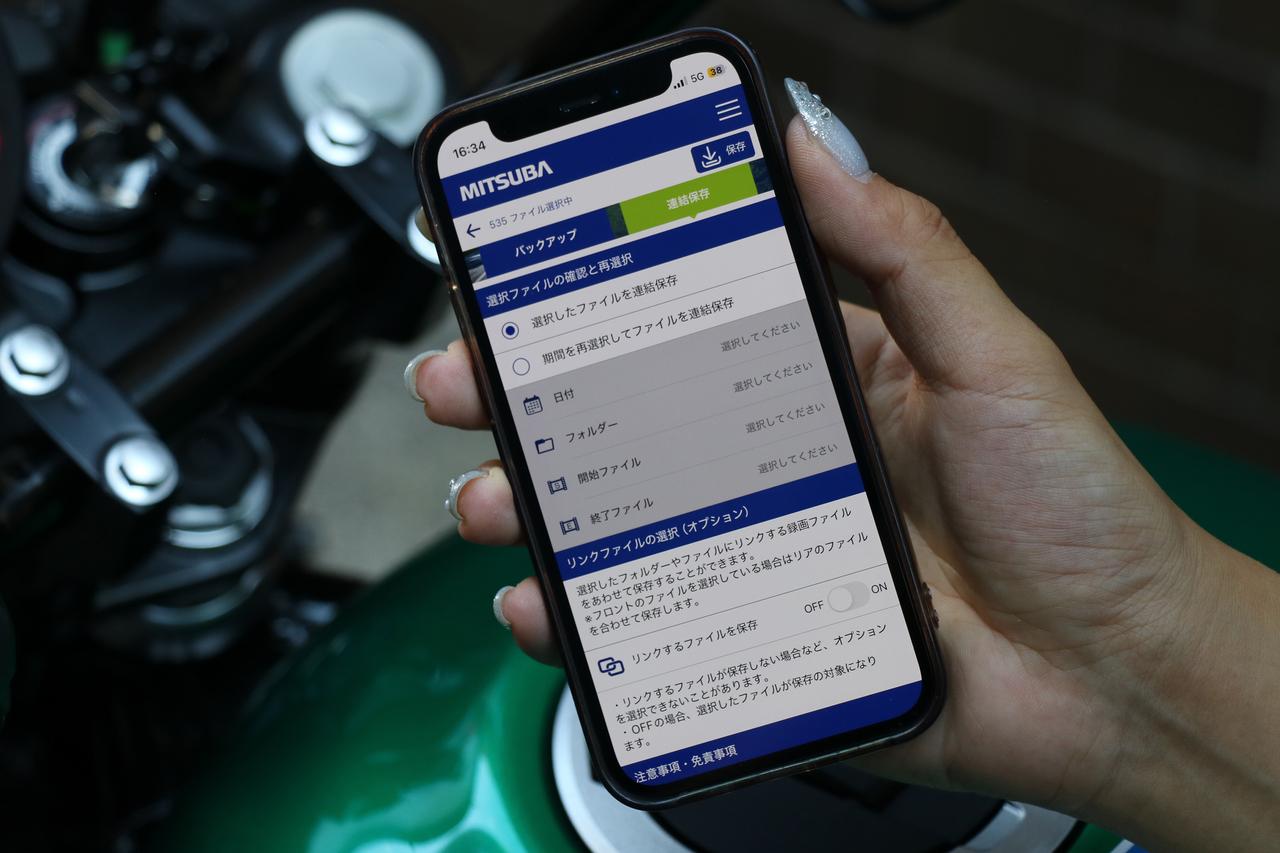
さらに便利なのが「リンクファイルの選択(リンクするファイルを保存)」機能です。
これを「ON」にしておくと、フロント(前)の映像を保存する際に、同じ時間帯のリア(後)の映像も自動的にセットで保存してくれます。手動で前後を別々に選ぶ手間が省けるため、常にONにしておくのがおすすめです。
ドラレコ本体から直接SDカードを取り出し一括でデータを転送
ツーリング全体の映像など、ファイル数が多くスマホのWi-Fi転送では時間がかかる場合は、車体からマイクロSDカードを直接取り出してPCへ読み込む方法がスピーディーです。
▶SDカードの取り出し手順
1.サイドカバーの取り外し
車体右側のサイドカバー固定ボルトを5mm六角レンチで外します。ボルトが外れたら、カバー裏側のピンが車体側のゴム穴(グロメット)にはまっているだけになるので、両手でカバーを保持し、手前にゆっくりと引っ張って取り外します。
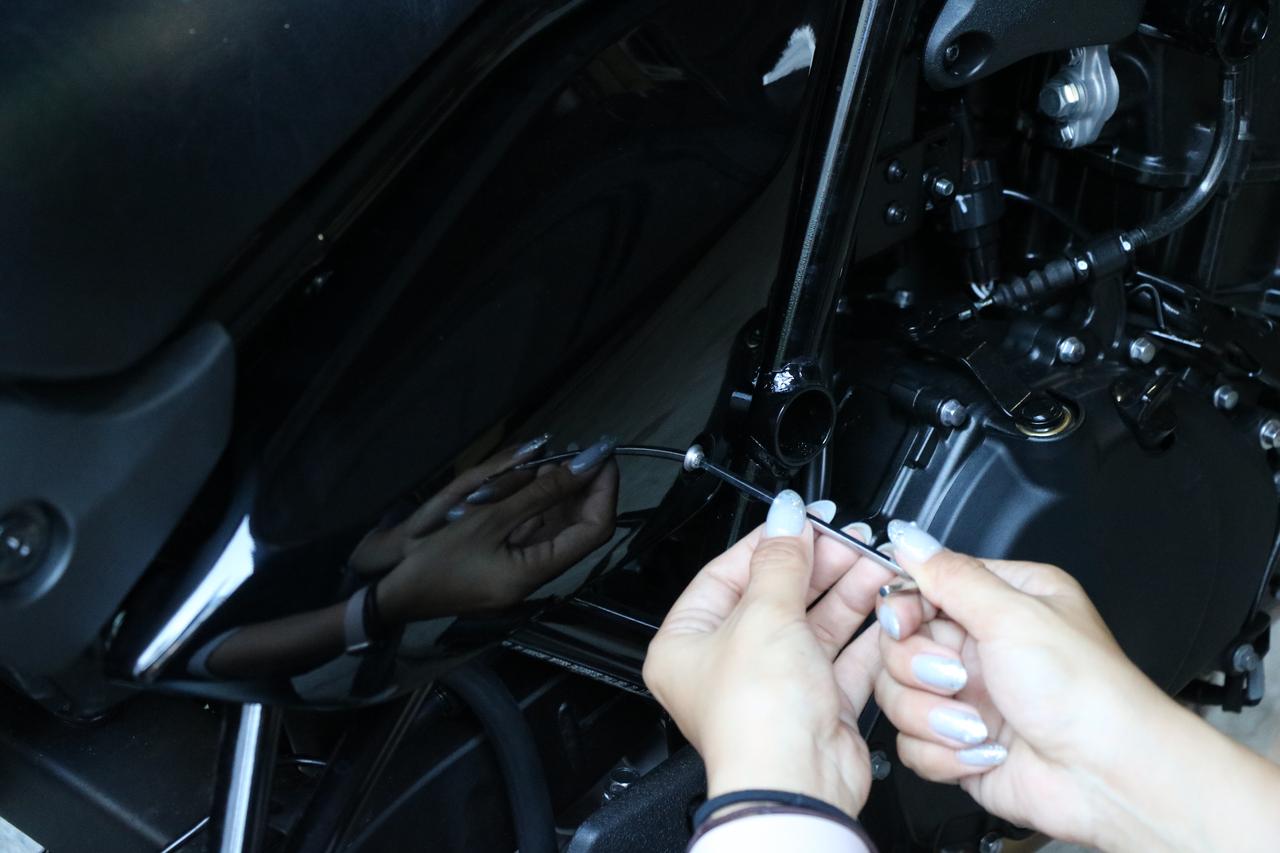
2.SDカードの抽出
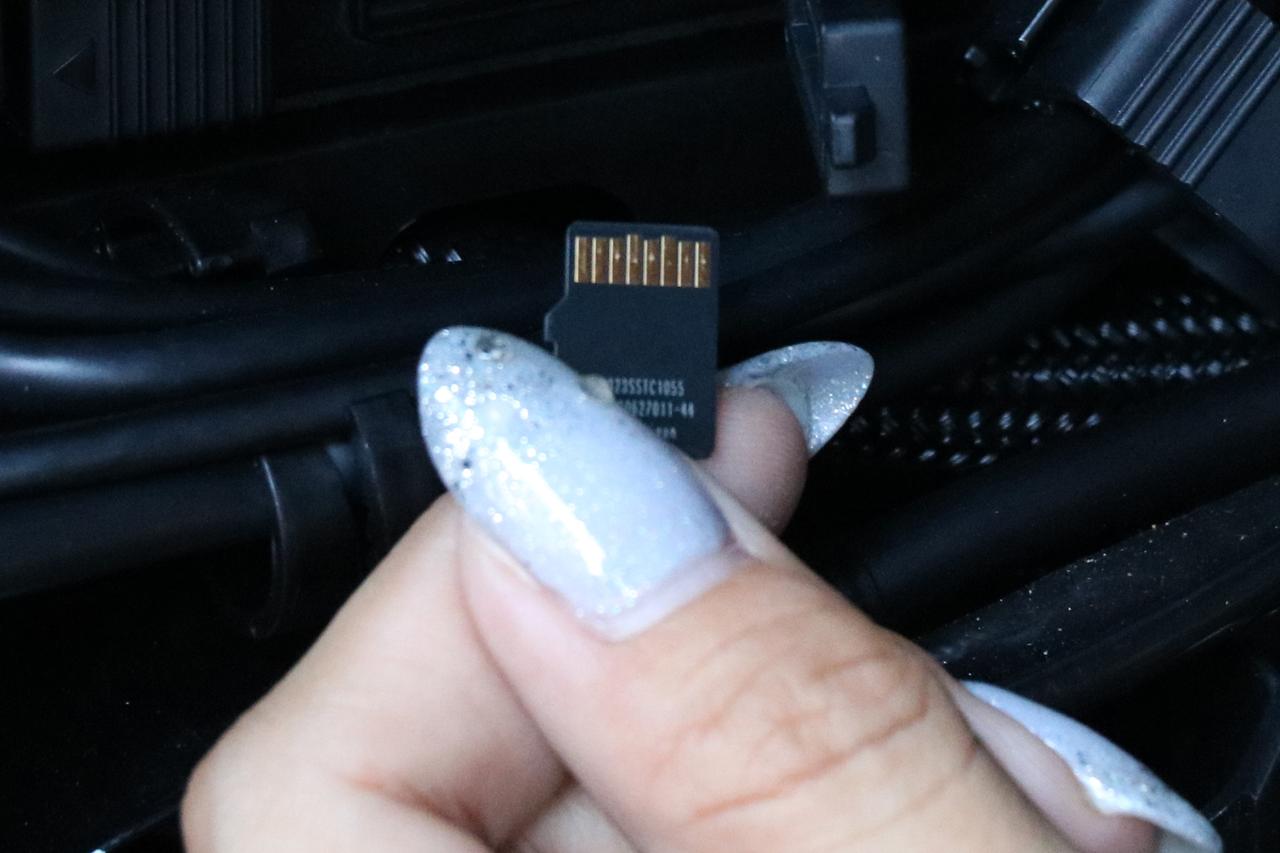
保護用スリーブをめくるとドライブレコーダー本体が現れます。ロックを「◀」方向にスライドしてフタを開け、マイクロSDカードを取り出します。
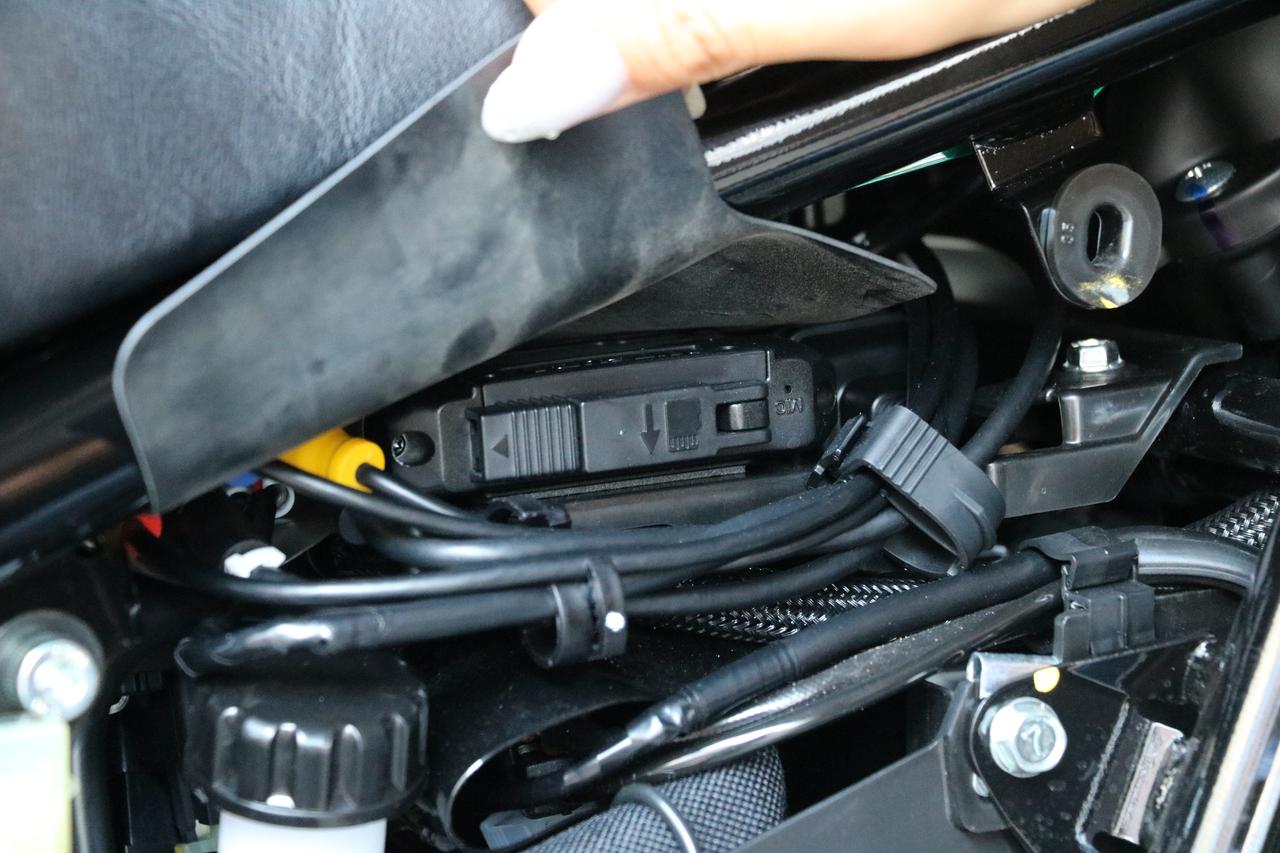
3.データ転送
カードリーダー等を使用してPCへデータをダウンロードします。
4.復元手順
データを吸い出した後、マイクロSDカードを本体に戻します。この時、基板側(端子面)を下、欠け(切り欠き)がある側を右にして奥まで差し込みます。フタを閉めてロックを右へスライドし、保護スリーブを被せます。
5.サイドカバーの取り付け
グロメットの位置とサイドカバー側のピンの位置を合わせ、奥までしっかり差し込みます。最後に最初に取り外したボルトを5mm六角レンチで締め付けます。
車体カバーの着脱や工具の扱いに慣れていない方は、傷防止のためにもまずはアプリからのダウンロードを利用するのが安心です。用途に合わせて賢く使い分けましょう!
実際の映像クオリティと見え方
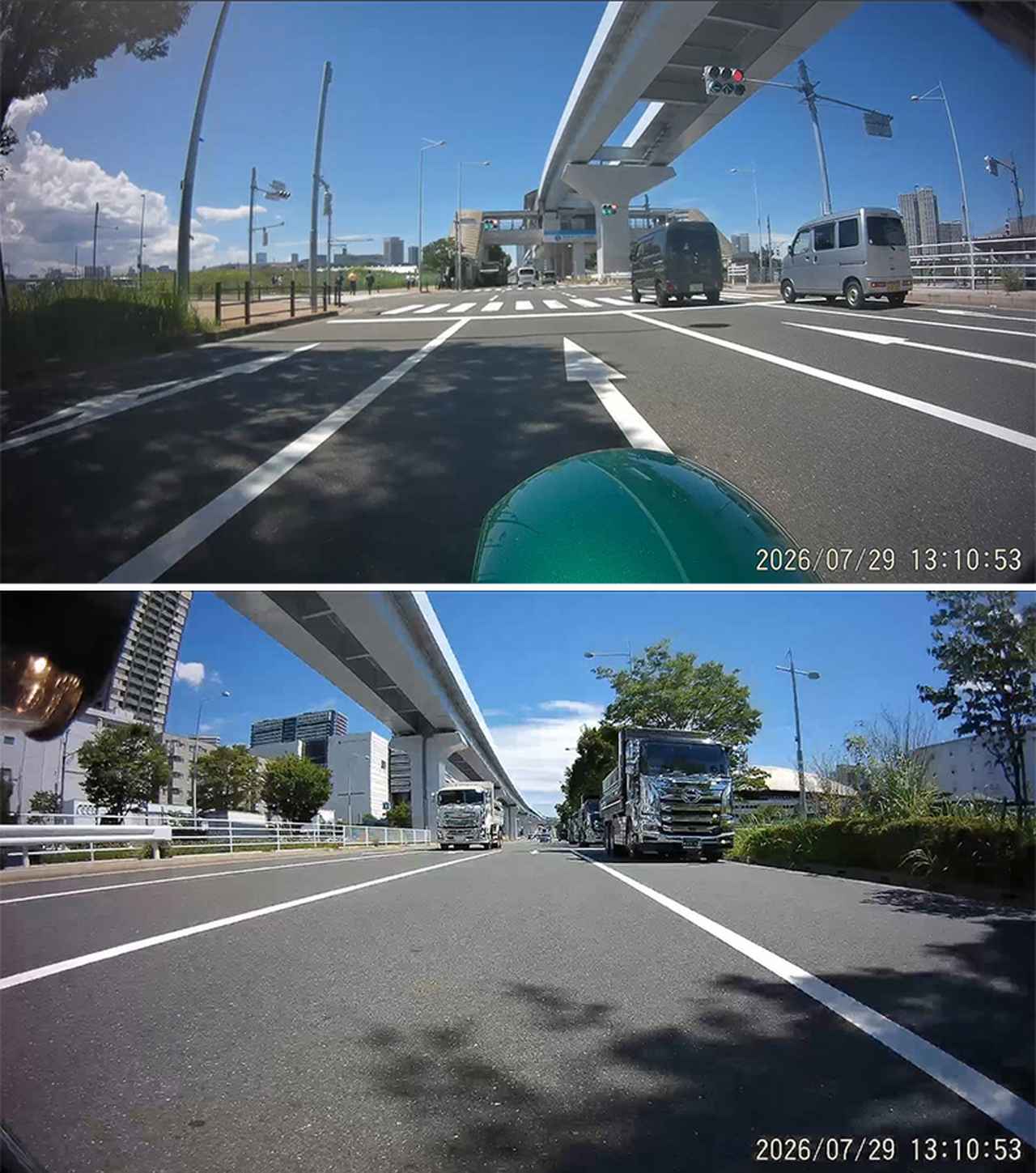
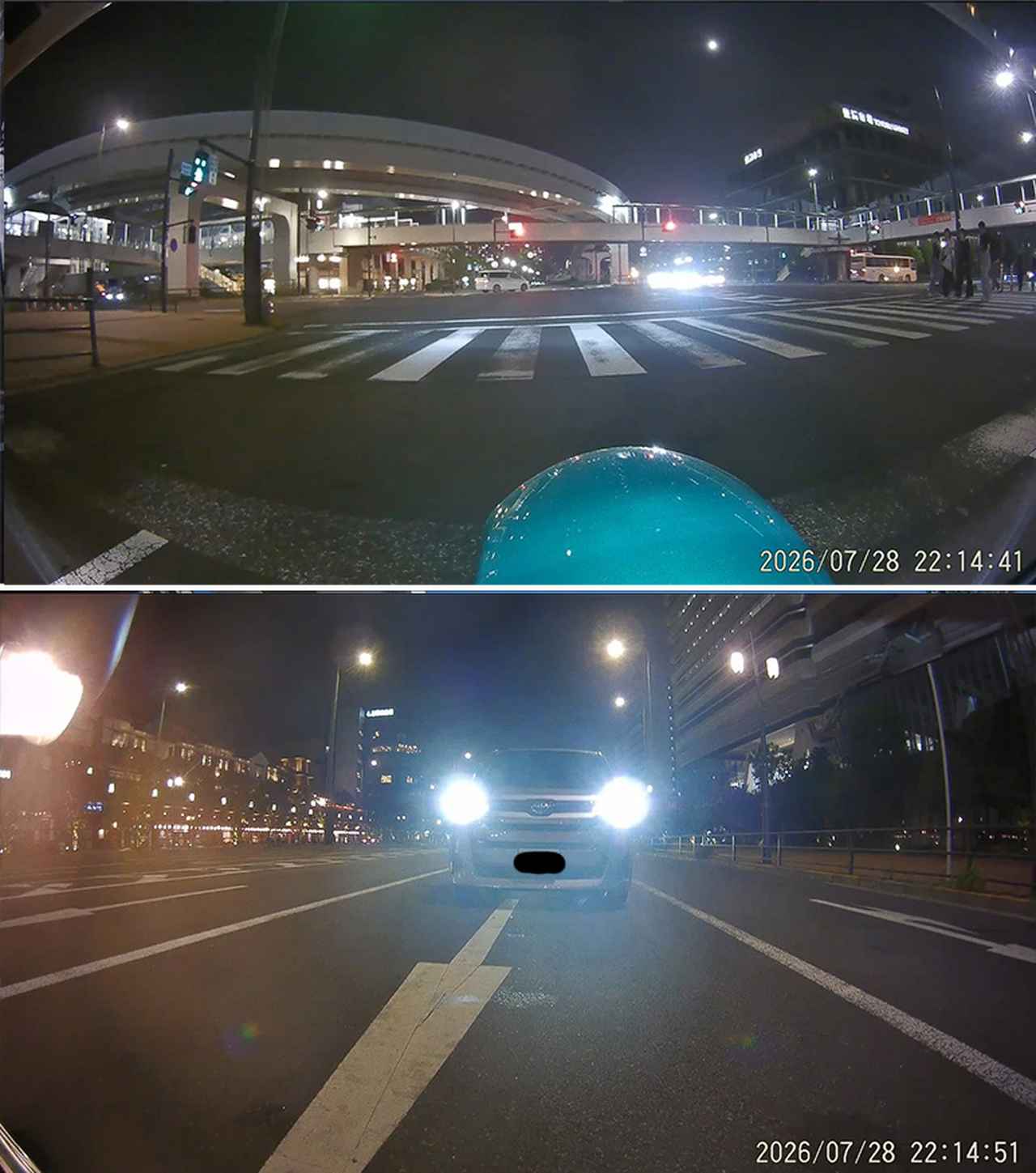
走行中の映像を実際に確認してみると、広角レンズによって前後の交通状況が非常に広くカバーされていることが分かります。
昼間の走行では、前方を走る車両や対向車のナンバープレート、道路標識の文字まで鮮明に認識可能です。また、夜間走行時でもヘッドライトの照射範囲や後続車のライトに埋もれることなく、黒つぶれや白飛びが抑えられたクリアな映像が記録されます。
万が一のトラブル時の証拠としてはもちろん、ツーリングの思い出として見返すのにも十分満足できる画質を実現しています。
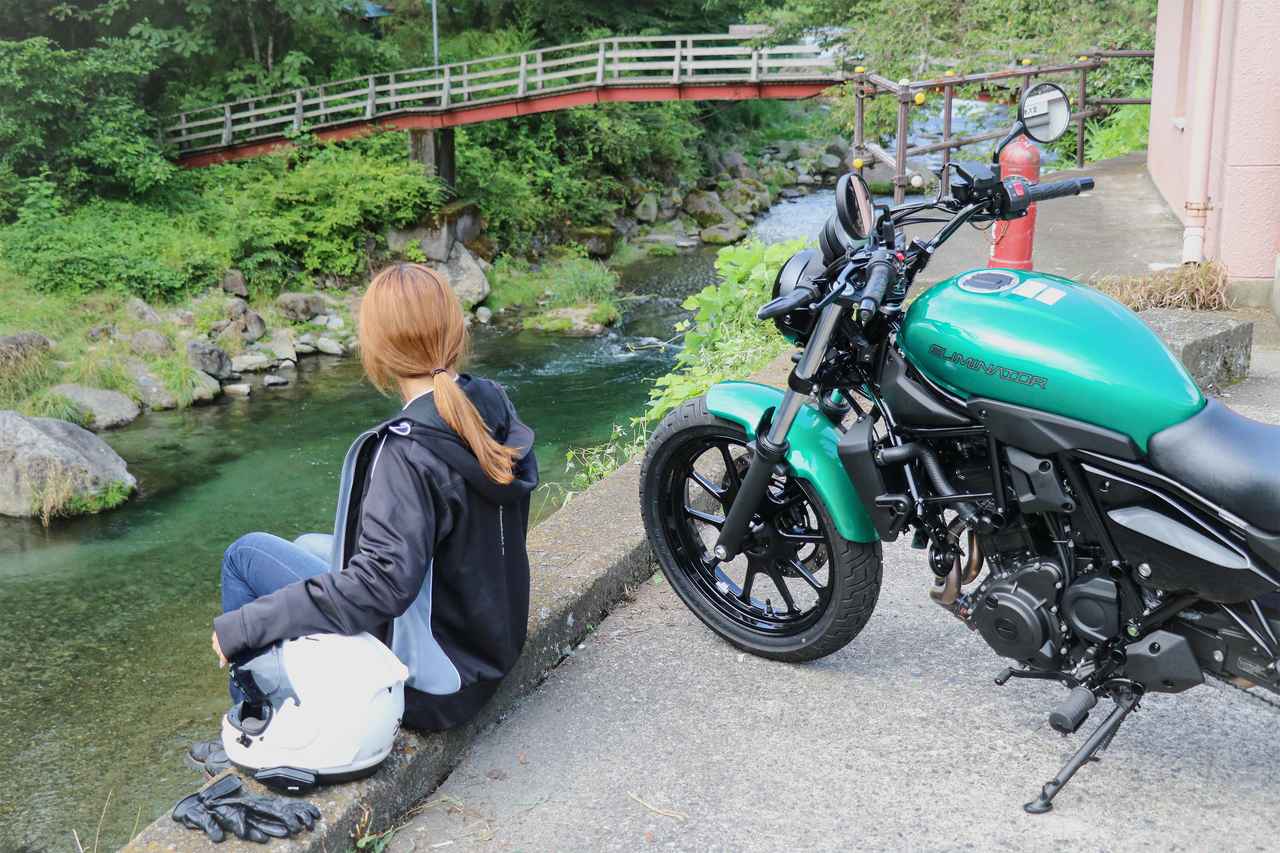
スタイリッシュなデザインと軽快な走りに加え、ライダーの安心と利便性を徹底的に追求したELIMINATOR SE / PLAZA EDITION。万が一の備えとしてはもちろん、旅先での思いがけない絶景や走りの記憶をそのまま記録できる標準装備のドライブレコーダーは、あなたのモーターサイクルライフをより豊かで安心なものにしてくれるはずです。
ぜひ今回の手順を参考に、愛車とのツーリングや日々のライディングをスマートに楽しんでみてください!
まとめ:Kawasaki Good Times Journal 編集部
ELIMINATOR(エリミネーター)に関するよくある質問
Q1. ELIMINATOR(エリミネーター)とはどのようなモーターサイクルですか?
A.ELIMINATOR(エリミネーター)は、カワサキの400ccクラスのクルーザーモデルです。扱いやすいエンジン特性と足つき性に配慮した車体構成を特徴とし、街乗りからロングツーリングまで幅広いシーンで活躍します。
Q2. ELIMINATOR SE(エリミネーターSE)と標準モデルの違いは何ですか?
A.ELIMINATOR SE(エリミネーターSE)は、標準モデルをベースに快適性や利便性を高める装備を採用したモデルです。装備内容や仕様はについては、最新の製品情報をご確認ください。
Q3. ELIMINATOR PLAZA EDITION(エリミネーター プラザエディション)はどのようなモデルですか?
A.ELIMINATOR PLAZA EDITION(エリミネーター プラザエディション)は、カワサキプラザで取り扱う特別仕様車です。標準モデルやSEとは異なる個性を楽しめます。
Q4. ELIMINATOR SE(エリミネーターSE)のドライブレコーダーは標準装備ですか?
はい。ELIMINATOR SE(エリミネーターSE)およびELIMINATOR PLAZA EDITION(エリミネーター プラザエディション)には、前後2カメラ式のドライブレコーダーが標準装備されています。新車購入時から利用できるため、別途ドライブレコーダーを追加購入・装着する必要はありません。
Q5. ELIMINATORシリーズでドライブレコーダーが標準装備されているモデルはどれですか?
ELIMINATOR SE(エリミネーターSE)およびELIMINATOR PLAZA EDITION(エリミネーター プラザエディション)に前後2カメラ式ドライブレコーダーが標準装備されています。